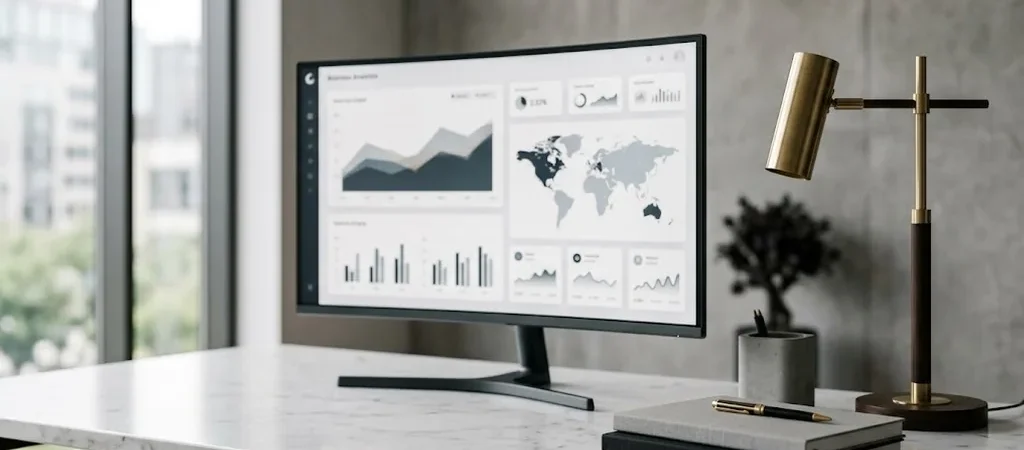
Un dashboard en Power BI se usa de verdad cuando responde en pocos segundos a las tres o cuatro preguntas que su lector se hace cada semana. Para conseguirlo conviene decidir antes quién lo va a mirar, qué cifras necesita y qué hará con ellas, y solo después abrir el programa. Dibujar primero y pensar después es la causa más habitual de paneles que nadie abre.

- Qué esUna vista resumida con los indicadores que importan en una sola pantalla
- Dónde viveEn el servicio de Power BI, fijado a partir de uno o varios informes
- Quién lo leeDirección, responsables de área y equipos comerciales
- Qué evitaAbrir diez archivos de Excel para saber cómo va el mes
Qué es un dashboard en Power BI y en qué se diferencia de un informe
En la terminología de Power BI, un informe tiene varias páginas y permite explorar los datos con filtros y segmentaciones. Un dashboard en Power BI es un único lienzo, en el servicio en la nube, donde se fijan mosaicos procedentes de uno o varios informes. Así lo describe la documentación de Microsoft Learn sobre dashboards.
En el lenguaje de cada empresa las dos palabras se usan como sinónimos, y para quien lee no importa. Para quien lo construye sí: el informe se diseña en Power BI Desktop, con más espacio y más interacción, y el panel resumen se compone después con lo más relevante. Si todavía no has visto la herramienta, mi artículo sobre qué es Power BI te da el contexto.
Cómo diseñar un dashboard en Power BI paso a paso
- Definir al lectorQuién lo abre, desde qué dispositivo y cada cuánto.
- Elegir los indicadoresEntre cuatro y ocho cifras con una definición escrita.
- Preparar el modeloTablas limpias y relaciones claras antes de dibujar.
- Dibujar la jerarquíaLo más importante arriba a la izquierda, el detalle debajo.
- Probar con el usuarioUna sesión corta para ver si encuentra lo que busca.
- Publicar y actualizarActualización programada y un responsable del contenido.
Casi todos pasan por alto el tercer paso. Un dashboard en Power BI sobre un modelo desordenado funciona en la demo y falla al mes siguiente, cuando llegan datos nuevos con formatos distintos. Para ordenar la carga y la limpieza uso Power Query, y para los cálculos, medidas escritas con DAX en Power BI.
Qué poner en un dashboard en Power BI
La regla que sigo es colocar arriba las cifras de estado: ventas del mes, margen, tesorería, pedidos pendientes. Debajo, uno o dos gráficos que expliquen la evolución o la comparación más pedida, como las ventas por delegación frente al mes anterior. Al fondo, una tabla corta con las excepciones, por ejemplo los clientes con facturas vencidas.
- Tarjetas de cifra para el estado actual de cada indicador.
- Líneas para ver la evolución con el paso del tiempo.
- Barras para comparar delegaciones, productos o comerciales.
- Tablas pequeñas solo para excepciones que alguien debe resolver.
Qué indicadores elegir es una decisión de negocio antes que técnica. Si dudas, en el artículo sobre qué son los KPIs explico cómo filtrar los que de verdad sirven.
Errores frecuentes al montar un dashboard en Power BI
Otro error común es copiar a mano cifras en un cuadro de texto. El dashboard en Power BI deja de estar conectado a los datos y vuelve el problema de siempre, el número que nadie sabe de dónde salió. Todo lo que se vea debe venir del modelo, con una medida detrás que cualquiera pueda revisar.
Conviene también cuidar las pantallas pequeñas. Muchos responsables abren el panel desde el móvil entre reuniones, y un diseño pensado solo para monitor grande se vuelve ilegible. Power BI permite una vista específica para móvil, y merece la pena dedicarle unos minutos.
| Opción | Cuándo encaja | Limitación |
|---|---|---|
| Excel con gráficos | Un análisis puntual con pocos datos | Se actualiza a mano |
| Dashboard en Power BI | Seguimiento periódico con varias fuentes | Requiere modelo y licencias |
| Aplicación a medida | Flujos propios que Power BI no cubre | Más desarrollo y mantenimiento |
Sobre el coste y el reparto de licencias hay una comparación más detallada en el artículo de alternativas a Power BI. Para quien busca ejemplos en castellano de este tipo de paneles, tengo una guía sobre dashboards de business intelligence en español.
Detalles de diseño que marcan la diferencia
Los títulos de cada mosaico deben decir lo que muestran con palabras del negocio: «Ventas netas del mes» en lugar de «Suma de importe». Los ejes y las unidades tienen que estar a la vista, y los colores se reservan para dar sentido, con un tono para lo que va bien y otro para lo que necesita atención.
La comparación es lo que convierte una cifra en información. Un total de ventas sin referencia no dice nada; junto al mes anterior o al presupuesto, sí. Por eso añado siempre el término de comparación al lado de cada tarjeta, con una flecha o un porcentaje de diferencia calculado en el modelo.
Conviene dejar espacio en blanco. Un panel apretado cansa y transmite sensación de desorden, mientras que uno con aire se lee más rápido. Si una zona no aporta nada que alguien vaya a usar, se quita sin pena.
Un último detalle práctico es el nombre de las cosas. Un archivo llamado «Informe final v7 definitivo» invita a la duda. Un nombre con el área y el periodo, como «Ventas por delegación», dice qué contiene y quién es responsable. Lo mismo vale para las medidas del modelo: nombres claros ahorran preguntas y errores cuando otra persona toma el relevo.
Si el panel va a llegar a muchas personas, define desde el principio quién puede ver qué. Un comercial no tiene por qué ver los márgenes de toda la empresa, y un director de zona sí necesita las cifras de sus delegaciones. Resolverlo en el modelo, con reglas por usuario, es más limpio que crear una copia del informe para cada perfil.
- Cada díaComprobar que la actualización programada terminó bien.
- Cada mesContrastar las cifras principales con contabilidad.
- Cada trimestreRevisar con el equipo qué se usa y qué sobra.
- Cada añoRepasar definiciones, permisos y propietarios del contenido.
Cuándo basta con lo básico y cuándo conviene ayuda
Puedes hacerlo tú
- Una fuente de datos ya ordenada
- Cuatro o cinco indicadores acordados
Conviene revisarlo
- Varias fuentes con formatos distintos
- Cifras que no coinciden con las de contabilidad
Necesita un especialista
- Muchas delegaciones con permisos distintos por usuario
- Modelos grandes que tardan en actualizarse
Cuando monto un dashboard en Power BI para un equipo, dedico más tiempo al modelo y a las definiciones que al diseño. El diseño se corrige en un rato. Un modelo mal planteado se arrastra durante meses, y cada cambio posterior cuesta más. Por eso prefiero empezar con pocas páginas bien hechas y ampliar después.
Para el modelo suelo seguir el esquema en estrella, que se explica en la explicación de Microsoft sobre el esquema en estrella. Una tabla de hechos con las ventas y tablas de dimensiones para clientes, productos y calendario cubren la mayoría de casos de una pyme.
Preguntas frecuentes sobre el dashboard en Power BI
¿Se puede compartir un dashboard en Power BI con personas sin licencia?
Depende del tipo de licencia y de dónde esté publicado el contenido. Las condiciones cambian con el tiempo, así que conviene comprobarlas en la página oficial de Microsoft antes de decidir. Si quieres una visión de costes, mira mi artículo sobre precios de Power BI.
¿Cuántos indicadores debe tener un dashboard en Power BI?
No hay un número exacto, pero a mí me funciona una pantalla con pocas cifras principales y un par de gráficos. Si necesitas más, suele ser señal de que hay dos paneles distintos para dos lectores distintos.
¿Cada cuánto se actualiza?
Lo define la configuración de actualización del conjunto de datos. Para un cierre mensual basta una vez al día. Para seguimiento de ventas, algunas empresas prefieren varias veces al día.
¿Hace falta saber DAX para crear un dashboard en Power BI?
Para un panel sencillo bastan las agregaciones que ofrece la propia herramienta. En cuanto aparecen porcentajes sobre el total, comparaciones con el año anterior o acumulados, las medidas en DAX son el camino.
¿Es mejor hacerlo en Desktop o en el servicio?
El informe se diseña en Desktop. El dashboard en Power BI se compone en el servicio, fijando los mosaicos que quieres ver juntos. Los dos pasos se complementan.
Cómo seguir
Un panel útil nace de unas pocas decisiones tomadas con tiempo: quién lo lee, qué cifras ve y de dónde salen. Todo lo demás es ajuste. Revísalo cada trimestre con quien lo usa, retira lo que nadie mira y añade solo lo que alguien haya pedido más de una vez.
Si prefieres mirar juntos el panel que tienes o el que te falta, la página de inicio recoge cómo trabajo y por dónde puedes escribirme.